
Супер-Эго работает в мобильном браузере: можно открыть app.superego.pro, войти в аккаунт и продолжить работу с практикой без отдельного приложения.
Что удобно делать с телефона
Мобильный формат особенно полезен сразу после встречи, когда важно быстро зафиксировать материал, пока он не растворился в следующем деле.
| Задача | Где открыть | Когда использовать |
|---|---|---|
| Надиктовать заметку | карточка сессии | сразу после встречи или по дороге между делами |
| Дописать короткий текст | карточка сессии | если нужно сохранить 2-3 мысли, гипотезу или контрперенос |
| Сфотографировать тетрадь | заметка сессии | если вы пишете от руки и хотите перенести текст в карточку |
| Посмотреть расписание | календарь | перед рабочим днём или между консультациями |
| Открыть карточку клиента | клиенты | быстро вспомнить запрос, следующий шаг и историю сессий |
| Прочитать AI-разбор | сессия или клиент | когда нужен второй взгляд перед следующей встречей |
Быстрый сценарий после сессии
- Откройте Супер-Эго на телефоне.
- Перейдите в ближайшую сессию из календаря или карточки клиента.
- Выберите удобный формат заметки: текст, голос или фото тетради.
- Проверьте распознанный текст, если использовали голос или фото.
- Сохраните заметку и, если нужно, запустите AI-сводку или AI-разбор.
Так вы не обязаны садиться за ноутбук сразу после каждой встречи. Достаточно зафиксировать рабочий материал, а позже спокойно вернуться к разбору на большом экране.
Если с телефона не открывается
Чаще всего причина — включённый VPN. Соединение обрывается по дороге, и браузер пишет «не удаётся получить доступ к сайту» или «сайт разорвал соединение». С продуктом в этот момент всё в порядке: запрос до него просто не доходит.
Что помогает:
- Добавьте app.superego.pro в исключения вашего VPN. В настройках это обычно называется «раздельное туннелирование» или «сайты в обход VPN».
- Если такой настройки нет, смените сервер в VPN или отключите его на время работы.
Проверить, что дело в VPN, просто: выключите его и откройте продукт снова.
Как добавить на экран телефона
iPhone / iPad
- Откройте app.superego.pro в Safari.
- Нажмите меню браузера или кнопку Поделиться.
- В списке действий выберите Добавить на экран «Домой».
- Оставьте название Супер-Эго и нажмите Добавить.
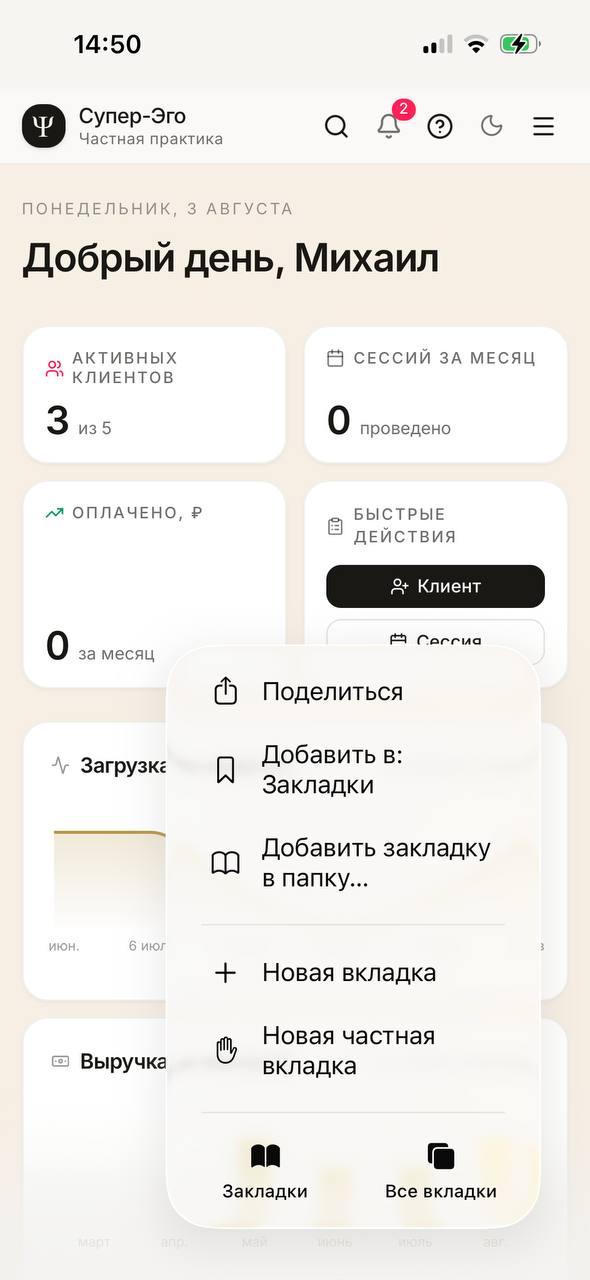
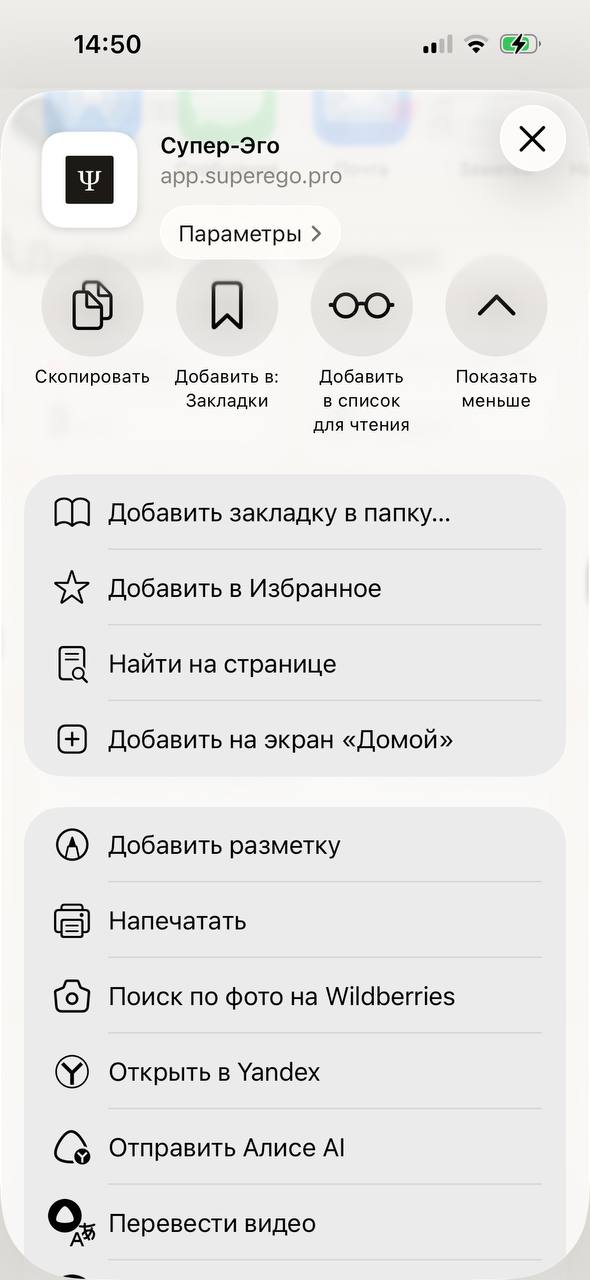
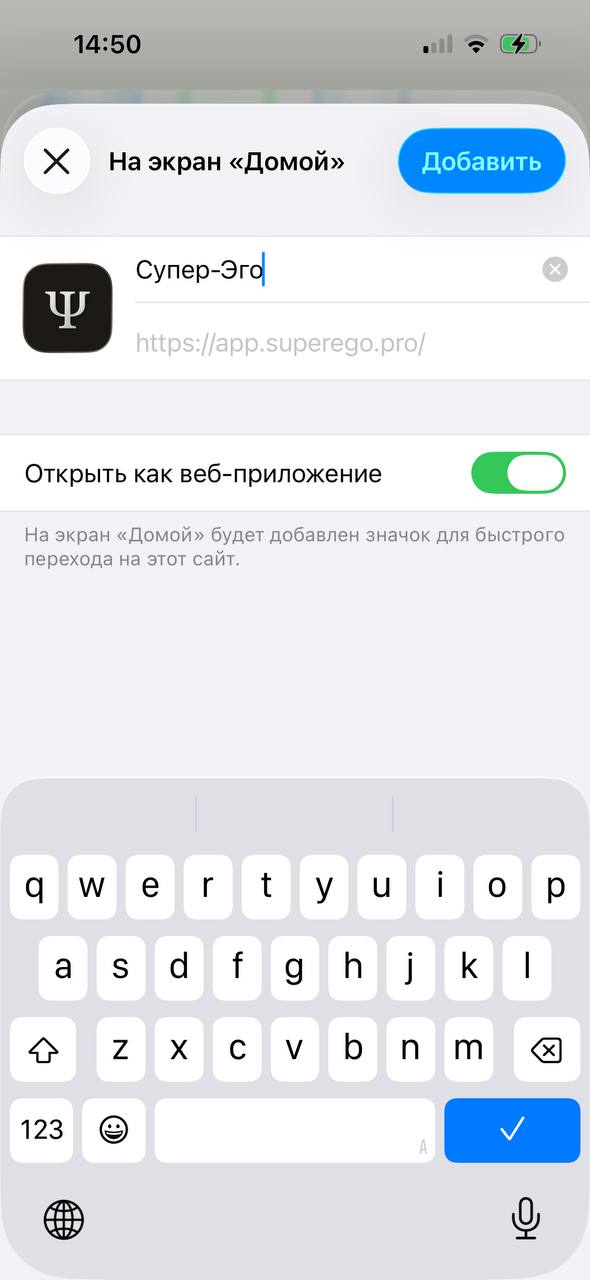
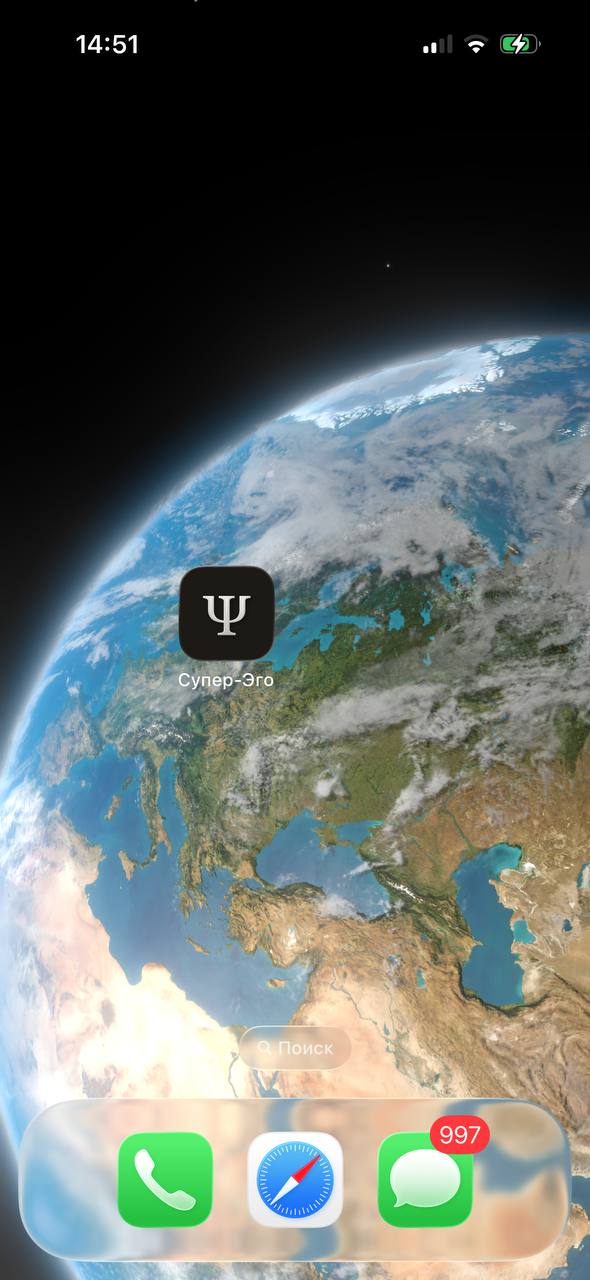
После этого Супер-Эго будет открываться как отдельная иконка на домашнем экране.
Android
- Откройте app.superego.pro в Chrome.
- Нажмите меню браузера.
- Выберите Добавить на главный экран или Установить приложение, если браузер предлагает такой вариант.
- Подтвердите добавление.
Что лучше делать на ноутбуке
Некоторые задачи требуют пространства и внимания. Их можно открыть с телефона, но удобнее выполнять на большом экране:
- разбирать длинный AI-отчёт и сравнивать его с несколькими заметками;
- загружать большие материалы в библиотеку;
- редактировать договор или документы;
- просматривать плотную карту динамики клиента;
- настраивать профиль, тариф, экспорт и рабочие параметры.
Приватность на мобильном устройстве
Телефон часто оказывается менее приватным физически: экран видно рядом сидящим людям, уведомления могут появляться на заблокированном экране, браузер может оставаться открытым.
Рекомендуем:
- включить пароль, Face ID или Touch ID на устройстве;
- не оставлять открытой карточку клиента на общем экране;
- не использовать чужие телефоны для входа в аккаунт;
- выходить из аккаунта, если устройство временно передаётся другому человеку;
- не сохранять скриншоты с чувствительным материалом в общую фотоплёнку.
Ограничения мобильного формата
Мобильный браузер подходит для быстрых действий, но не всегда для глубокой работы. Если текст не помещается, таблица слишком широкая или нужно внимательно сравнить несколько блоков, лучше вернуться к задаче на ноутбуке.
Смысл мобильного режима не в том, чтобы заменить рабочее место на маленький экран. Он помогает не потерять важный материал между сессиями, дорогой, супервизией и обычной жизнью практики.